Domain plissee-onlineshop.de kaufen?
Wir ziehen mit dem Projekt
plissee-onlineshop.de um.
Sind Sie am Kauf der Domain
plissee-onlineshop.de interessiert?
domain@kv-gmbh.de · 0541-91531010
Domain plissee-onlineshop.de kaufen?
Wo aktiviere ich USB Debugging?
Um USB Debugging zu aktivieren, musst du zuerst die Entwickleroptionen auf deinem Android-Gerät freischalten. Dies kannst du tun, indem du in die Einstellungen deines Geräts gehst, dort auf "Über das Telefon" oder "Telefoninfo" tippst und dann mehrmals auf die Build-Nummer klickst, bis die Entwickleroptionen freigeschaltet sind. Anschließend gehst du zurück zu den Einstellungen, wählst die Entwickleroptionen aus und aktivierst dort die Option für USB Debugging. Nun kannst du dein Gerät per USB-Kabel mit einem Computer verbinden und das USB Debugging nutzen. **
Wo finde ich USB Debugging?
USB Debugging ist eine Funktion auf Android-Geräten, die es ermöglicht, eine Verbindung zwischen dem Gerät und einem Computer herzustellen, um Fehlerbehebung und Entwicklungsaufgaben durchzuführen. Um USB Debugging zu aktivieren, musst du zuerst die Entwickleroptionen auf deinem Android-Gerät freischalten. Dies kannst du tun, indem du in den Einstellungen auf "Über das Telefon" oder "Telefoninfo" tippst und dann mehrmals auf die Build-Nummer klickst, bis die Entwickleroptionen freigeschaltet sind. Sobald die Entwickleroptionen verfügbar sind, kannst du dort USB Debugging aktivieren. Beachte jedoch, dass das Aktivieren von USB Debugging Sicherheitsrisiken mit sich bringen kann, da es unbefugten Zugriff auf dein Gerät ermöglichen kann. Stelle daher sicher, dass du diese Funktion nur aktivierst, wenn du sie wirklich benötigst. **


Ähnliche Suchbegriffe für USB-Debugging
Top-Angebote
Produkte zum Begriff USB-Debugging:
-
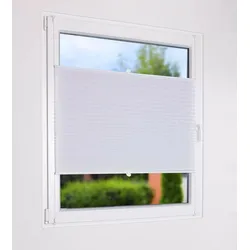
Sonnenschutz Plissee zum Klemmen weiß - Sichtschutz und Sonnenschutz für FensterMit unserem stufenlos verstellbaren Sonnenschutz als Plissee bieten wir Ihnen die ideale Kombination aus Funktion und Dekoration . Es ist blickdicht aber dennoch lichtdurchlässig. Das dekorative Sonnenschutzplissee schützt vor Blicken neugieriger Nachbarn und vor direkter Sonneneinstrahlung und verleiht Ihrem Zimmer durch die typische Faltenoptik eine besonders wohnliche Atmosphäre . Das Fensterplissee kann in jeder beliebigen Position festgestellt werden, somit haben Sie die Möglichkeit den Sonnenschutz zu regulieren. Die schnelle Montage erfolgt ohne Bohren und ohne Schrauben . Es wird einfach mit Klemmträgern am Fenster fixiert und hinterlässt somit keine Schäden an Wand oder Fenster. Das Sonnen- und Sichtschutzplissee eignet sich damit auch für Mietwohnungen. Material: Polyester-Gewebe, Aluminium, Kunststoff Hinweis: Die Breite ist nicht kürzbar. Geeignet für eine Falzstärke von max 24 mm (inkl. Gummidichtung) Maximale Fensterflügelhöhe: 130 cm Farbe: weiß6,99 €*Versand: 5,99 €Sichere Weiterleitung zum Anbieter
-
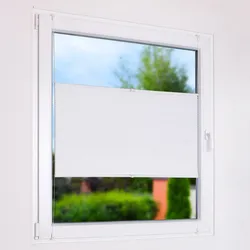
Doppelplissee - Sichtschutz & Sonnenschutz mit Energiesparfunktion - Ohne Bohren - Doppel Plissee weißMit unserem stufenlos verstellbaren Sonnenschutz als Doppelplissee bieten wir Ihnen die ideale Kombination aus Funktion und Dekoration . Es ist blickdicht aber dennoch lichtdurchlässig . Die spezielle Wabenform des Doppelplissees trägt zusätzlich positiv zur Energieersparnis bei. Das Luftpolster in den Waben wirkt wie ein Puffer gegen Wärme und Kälte. Die Abgabe von Raumwärme wird im Winter stark gemindert, während im Sommer das Aufheizen der Wohnräume reduziert wird. Darüber hinaus schützt das dekorative Sonnenschutzplissee vor Blicken neugieriger Nachbarn und schützt Sie vor direkter Sonneneinstrahlung. Das Fensterplissee kann in jeder beliebigen Position festgestellt werden, somit haben Sie die Möglichkeit den Sonnenschutz zu regulieren. Die Montage erfolgt ohne Bohren und ohne Schrauben . Es wird einfach mit Klemmträgern am Fenster fixiert und hinterlässt somit keine Schäden an Wand oder Fenster. Das Sonnen- und Sichtschutzplissee eignet sich damit auch für Mietwohnungen. Die Breite ist nicht kürzbar. Farbe: weiß Maßangaben stets in Breite x Höhe Maximale Falzstärke des Fensterflügels inkl Gummidichtung: 24 mm13,99 €*Versand: 5,99 €Sichere Weiterleitung zum Anbieter
-
Ondeco Tageslicht Rollo ohne Bohren Klemmrollo Alternative Plissee Klemmfix Sichtschutz Sonnenschutz Farbe: Weiß, Größe: 40x130 cmONDECO - Fensterdekoration in Perfektion Darf es auch mal was Neues sein? Vielleicht mal kein Plissee wie der Nachbar?! Das verspannte Rollo ist eine echte Innovation im Markt. Das verspannte Rollo ist flexibel und in verschiedenen Größen und Far24,89 €*Versand: 5,95 €Sichere Weiterleitung zum Anbieter

-
Was ist ein USB Debugging?
Was ist ein USB Debugging? USB Debugging ist eine Funktion, die es ermöglicht, ein Android-Gerät mit einem Computer zu verbinden, um Entwicklern Zugriff auf erweiterte Debugging- und Entwicklertools zu geben. Durch das Aktivieren von USB Debugging können Entwickler Fehler im Code schneller identifizieren und beheben. Es ist auch nützlich für die Installation von benutzerdefinierten ROMs oder das Übertragen von Dateien zwischen dem Gerät und dem Computer. Allerdings sollte USB Debugging nur aktiviert werden, wenn es wirklich benötigt wird, da es potenzielle Sicherheitsrisiken birgt. **
-
Wird USB-Debugging nicht erkannt?
Es gibt mehrere mögliche Gründe, warum USB-Debugging nicht erkannt wird. Es könnte sein, dass das USB-Kabel defekt ist oder nicht richtig angeschlossen ist. Es könnte auch sein, dass das Gerät nicht ordnungsgemäß mit dem Computer verbunden ist oder dass das USB-Debugging auf dem Gerät nicht aktiviert ist. Es könnte auch sein, dass der Treiber für das Gerät nicht korrekt installiert ist. **
-
Wie kann ich USB Debugging deaktivieren?
Um USB-Debugging zu deaktivieren, musst du zuerst die Entwickleroptionen auf deinem Gerät aktivieren. Gehe dazu in die Einstellungen deines Smartphones, tippe auf "Über das Telefon" und dann mehrmals auf "Build-Nummer", bis die Entwickleroptionen freigeschaltet sind. Anschließend gehe zurück zu den Einstellungen, wähle "Entwickleroptionen" aus und deaktiviere dort die Option für USB-Debugging. Bestätige die Deaktivierung und schon ist USB-Debugging auf deinem Gerät ausgeschaltet. **
-
Wie kann ich USB Debugging aktivieren?
Um USB-Debugging zu aktivieren, musst du zuerst die Entwickleroptionen auf deinem Android-Gerät aktivieren. Dazu gehst du in die Einstellungen, wählst den Punkt "Über das Telefon" oder "Telefoninfo" und tippst mehrmals auf die Build-Nummer, bis du als Entwickler freigeschaltet bist. Anschließend gehst du zurück zu den Einstellungen, wählst "Entwickleroptionen" aus und aktivierst dort die Option "USB-Debugging". Danach verbindest du dein Gerät mit einem Computer und bestätigst die USB-Debugging-Anfrage auf deinem Smartphone. Nun ist USB-Debugging aktiviert und du kannst dein Gerät für Entwicklerzwecke nutzen. **


Wie aktiviere ich USB-Debugging über ADB?
Um USB-Debugging über ADB zu aktivieren, musst du zuerst die Entwickleroptionen auf deinem Android-Gerät aktivieren. Gehe dazu zu den Einstellungen, tippe auf "Über das Telefon" oder "Telefoninfo" und tippe dann sieben Mal auf "Build-Nummer". Dadurch werden die Entwickleroptionen freigeschaltet. Gehe dann zurück zu den Einstellungen, tippe auf "Entwickleroptionen" und aktiviere "USB-Debugging". **
Wo finde ich USB Debugging Samsung Galaxy s7?
Um USB-Debugging auf einem Samsung Galaxy S7 zu aktivieren, musst du zuerst die Entwickleroptionen auf dem Gerät freischalten. Gehe dazu in die Einstellungen deines Geräts und tippe auf "Über das Telefon". Dort findest du die Build-Nummer, die du mehrmals hintereinander antippen musst, bis die Entwickleroptionen freigeschaltet sind. Sobald die Entwickleroptionen verfügbar sind, gehe zurück zu den Einstellungen und wähle "Entwickleroptionen" aus. Suche nach der Option "USB-Debugging" und aktiviere sie, indem du den Schalter nach rechts schiebst. Wenn du nun dein Samsung Galaxy S7 mit einem Computer verbindest, wirst du aufgefordert, die USB-Debugging-Verbindung zu autorisieren. Bestätige dies auf deinem Gerät, um eine Verbindung zwischen dem Gerät und dem Computer herzustellen, die das Debugging ermöglicht. Wenn du Schwierigkeiten hast, die Entwickleroptionen oder die USB-Debugging-Option zu finden, kannst du auch online nach Anleitungen suchen oder den Samsung-Support kontaktieren, um weitere Unterstützung zu erhalten. **
Top-Angebote
Produkte zum Begriff USB-Debugging:
-
Sonnenschutz Plissee zum Klemmen weiß - Sichtschutz und Sonnenschutz für FensterMit unserem stufenlos verstellbaren Sonnenschutz als Plissee bieten wir Ihnen die ideale Kombination aus Funktion und Dekoration . Es ist blickdicht aber dennoch lichtdurchlässig. Das dekorative Sonnenschutzplissee schützt vor Blicken neugieriger Nachbarn und vor direkter Sonneneinstrahlung und verleiht Ihrem Zimmer durch die typische Faltenoptik eine besonders wohnliche Atmosphäre . Das Fensterplissee kann in jeder beliebigen Position festgestellt werden, somit haben Sie die Möglichkeit den Sonnenschutz zu regulieren. Die schnelle Montage erfolgt ohne Bohren und ohne Schrauben . Es wird einfach mit Klemmträgern am Fenster fixiert und hinterlässt somit keine Schäden an Wand oder Fenster. Das Sonnen- und Sichtschutzplissee eignet sich damit auch für Mietwohnungen. Material: Polyester-Gewebe, Aluminium, Kunststoff Hinweis: Die Breite ist nicht kürzbar. Geeignet für eine Falzstärke von max 24 mm (inkl. Gummidichtung) Maximale Fensterflügelhöhe: 130 cm Farbe: weiß6,99 €*Versand: 5,99 €Sichere Weiterleitung zum Anbieter
-
Wo aktiviere ich USB Debugging?
Um USB Debugging zu aktivieren, musst du zuerst die Entwickleroptionen auf deinem Android-Gerät freischalten. Dies kannst du tun, indem du in die Einstellungen deines Geräts gehst, dort auf "Über das Telefon" oder "Telefoninfo" tippst und dann mehrmals auf die Build-Nummer klickst, bis die Entwickleroptionen freigeschaltet sind. Anschließend gehst du zurück zu den Einstellungen, wählst die Entwickleroptionen aus und aktivierst dort die Option für USB Debugging. Nun kannst du dein Gerät per USB-Kabel mit einem Computer verbinden und das USB Debugging nutzen. **
-
Wo finde ich USB Debugging?
USB Debugging ist eine Funktion auf Android-Geräten, die es ermöglicht, eine Verbindung zwischen dem Gerät und einem Computer herzustellen, um Fehlerbehebung und Entwicklungsaufgaben durchzuführen. Um USB Debugging zu aktivieren, musst du zuerst die Entwickleroptionen auf deinem Android-Gerät freischalten. Dies kannst du tun, indem du in den Einstellungen auf "Über das Telefon" oder "Telefoninfo" tippst und dann mehrmals auf die Build-Nummer klickst, bis die Entwickleroptionen freigeschaltet sind. Sobald die Entwickleroptionen verfügbar sind, kannst du dort USB Debugging aktivieren. Beachte jedoch, dass das Aktivieren von USB Debugging Sicherheitsrisiken mit sich bringen kann, da es unbefugten Zugriff auf dein Gerät ermöglichen kann. Stelle daher sicher, dass du diese Funktion nur aktivierst, wenn du sie wirklich benötigst. **
-
Was ist ein USB Debugging?
Was ist ein USB Debugging? USB Debugging ist eine Funktion, die es ermöglicht, ein Android-Gerät mit einem Computer zu verbinden, um Entwicklern Zugriff auf erweiterte Debugging- und Entwicklertools zu geben. Durch das Aktivieren von USB Debugging können Entwickler Fehler im Code schneller identifizieren und beheben. Es ist auch nützlich für die Installation von benutzerdefinierten ROMs oder das Übertragen von Dateien zwischen dem Gerät und dem Computer. Allerdings sollte USB Debugging nur aktiviert werden, wenn es wirklich benötigt wird, da es potenzielle Sicherheitsrisiken birgt. **
-
Wird USB-Debugging nicht erkannt?
Es gibt mehrere mögliche Gründe, warum USB-Debugging nicht erkannt wird. Es könnte sein, dass das USB-Kabel defekt ist oder nicht richtig angeschlossen ist. Es könnte auch sein, dass das Gerät nicht ordnungsgemäß mit dem Computer verbunden ist oder dass das USB-Debugging auf dem Gerät nicht aktiviert ist. Es könnte auch sein, dass der Treiber für das Gerät nicht korrekt installiert ist. **
Ähnliche Suchbegriffe für USB-Debugging
-
Doppelplissee - Sichtschutz & Sonnenschutz mit Energiesparfunktion - Ohne Bohren - Doppel Plissee weißMit unserem stufenlos verstellbaren Sonnenschutz als Doppelplissee bieten wir Ihnen die ideale Kombination aus Funktion und Dekoration . Es ist blickdicht aber dennoch lichtdurchlässig . Die spezielle Wabenform des Doppelplissees trägt zusätzlich positiv zur Energieersparnis bei. Das Luftpolster in den Waben wirkt wie ein Puffer gegen Wärme und Kälte. Die Abgabe von Raumwärme wird im Winter stark gemindert, während im Sommer das Aufheizen der Wohnräume reduziert wird. Darüber hinaus schützt das dekorative Sonnenschutzplissee vor Blicken neugieriger Nachbarn und schützt Sie vor direkter Sonneneinstrahlung. Das Fensterplissee kann in jeder beliebigen Position festgestellt werden, somit haben Sie die Möglichkeit den Sonnenschutz zu regulieren. Die Montage erfolgt ohne Bohren und ohne Schrauben . Es wird einfach mit Klemmträgern am Fenster fixiert und hinterlässt somit keine Schäden an Wand oder Fenster. Das Sonnen- und Sichtschutzplissee eignet sich damit auch für Mietwohnungen. Die Breite ist nicht kürzbar. Farbe: weiß Maßangaben stets in Breite x Höhe Maximale Falzstärke des Fensterflügels inkl Gummidichtung: 24 mm13,99 €*Versand: 5,99 €Sichere Weiterleitung zum Anbieter
-
Ondeco Tageslicht Rollo ohne Bohren Klemmrollo Alternative Plissee Klemmfix Sichtschutz Sonnenschutz Farbe: Weiß, Größe: 40x130 cmONDECO - Fensterdekoration in Perfektion Darf es auch mal was Neues sein? Vielleicht mal kein Plissee wie der Nachbar?! Das verspannte Rollo ist eine echte Innovation im Markt. Das verspannte Rollo ist flexibel und in verschiedenen Größen und Far24,89 €*Versand: 5,95 €Sichere Weiterleitung zum Anbieter
-
Plehn, Manja: RaumgestaltungRaumgestaltung , entwickeln und pädagogisch begleiten , Bremsleuchte > Lichter & Leuchten , Erscheinungsjahr: 20210201, Produktform: Kartoniert, Autoren: Plehn, Manja~Appel, Stefan, Seitenzahl/Blattzahl: 95, Abbildungen: Fotos, Keyword: Wohlbefinden; Atmosphäre; Ganztag; Außerschulisch; Lernort; Grundschule; Gebundene Offene Ganztagsschule; Ganztagsbildung; Ganztagsschule; Organisation; Schule; Schulkind; Betreuung; Praxis; Bildung; Impulse; Lebensraum; Raum, Fachschema: Bildungssystem~Bildungswesen~Pädagogik / Schule~Pädagogik / Kindergarten, Vorschulalter, Fachkategorie: Sozialpädagogik~Bildungswesen: Organisation und Verwaltung~Kinder/Jugendliche: Persönliche und soziale Themen~Vorschule und Kindergarten, Sprache: Deutsch, Bildungszweck: für den Primarbereich, Thema: Orientieren, Warengruppe: HC/Kindergarten/Vorschulpädagogik, Fachkategorie: Grundschule und Sekundarstufe I, Thema: Optimieren, Text Sprache: ger, UNSPSC: 49019900, Warenverzeichnis für die Außenhandelsstatistik: 49019900, Verlag: Herder Verlag GmbH, Verlag: Herder Verlag GmbH, Verlag: Verlag Herder GmbH, Länge: 238, Breite: 169, Höhe: 17, Gewicht: 261, Produktform: Kartoniert, Genre: Sozialwissenschaften/Recht/Wirtschaft, Genre: Sozialwissenschaften/Recht/Wirtschaft, eBook EAN: 9783451818813 9783451822162, Herkunftsland: TSCHECHISCHE REPUBLIK (CZ), Katalog: deutschsprachige Titel, Katalog: Gesamtkatalog, Katalog: Lagerartikel, Book on Demand, ausgew. Medienartikel, Relevanz: 0002, Tendenz: -1, Unterkatalog: AK, Unterkatalog: Bücher, Unterkatalog: Hardcover, Unterkatalog: Lagerartikel, WolkenId: 104121020,00 €*Versand: 0,00 €Sichere Weiterleitung zum Anbieter
-
Brandhuber, Lorenz: Gestaltung - Farbtechnik und Raumgestaltung: SchulbuchGestaltung - Farbtechnik und Raumgestaltung: Schulbuch , Grundstufe / Fachstufe I / Fachstufe II , Batteriemanagementsysteme (BMS) > Batterien, BMS & Brennstoffzellen , Auflage: 8. Auflage 2020, Erscheinungsjahr: 202003, Produktform: Kartoniert, Titel der Reihe: Farbtechnik und Raumgestaltung / Berufsfachschulen, Berufsgrundbildungsjahr##, Autoren: Brandhuber, Lorenz~Springer, Gerhard~Lang, Siegfried, Auflage: 20008, Auflage/Ausgabe: 8. Auflage 2020, Seitenzahl/Blattzahl: 216, Keyword: Maler/in und Lackierer/-in; Unterrichtswerke, Fachschema: Farbtechnik / Berufsbezogenes Schulbuch~Raumausstattung / Berufsbezogenes Schulbuch, Fachkategorie: Berufsausbildung, Region: Berlin~Brandenburg~Mecklenburg-Vorpommern~Sachsen-Anhalt~Sachsen~Thüringen~Bayern~Baden-Württemberg~Hessen~Rheinland-Pfalz~Saarland~Bremen~Hamburg~Niedersachsen~Nordrhein-Westfalen~Schleswig-Holstein, Bildungszweck: Für das Berufsgrundbildungsjahr oder die Berufsgrundschule~Für die Berufsfachschule~Für die Berufsfachschule, einjährig~Für die Berufsschule, Altersempfehlung / Lesealter: 25, Genaues Alter: M0023, Warengruppe: HC/Berufsschulbücher, Fachkategorie: Unterricht und Didaktik: Berufsausbildung: berufsbezogene Fächer, Thema: Verstehen, Ausbildungsberufe: M0023, Text Sprache: ger, UNSPSC: 49019900, Warenverzeichnis für die Außenhandelsstatistik: 49019900, Verlag: Westermann Berufl.Bildung, Verlag: Westermann Berufl.Bildung, Verlag: Westermann Berufliche Bildung GmbH, Länge: 293, Breite: 210, Höhe: 17, Gewicht: 572, Produktform: Kartoniert, Genre: Schule und Lernen, Genre: Schule und Lernen, Vorgänger: A6935336 A2021104 A293636, Vorgänger EAN: 9783823707486, Herkunftsland: DEUTSCHLAND (DE), Katalog: deutschsprachige Titel, Katalog: Gesamtkatalog, Katalog: Lagerartikel, Book on Demand, ausgew. Medienartikel, Relevanz: 0006, Tendenz: +1, Ausbildungsberufe: Meister/in:Raumaustatter/inmeister/in, Unterkatalog: AK, Unterkatalog: Bücher, Unterkatalog: Hardcover, Unterkatalog: Lagerartikel, Unterkatalog: Schulbuch, WolkenId: 16902844,95 €*Versand: 0,00 €Sichere Weiterleitung zum Anbieter
-
Wie kann ich USB Debugging deaktivieren?
Um USB-Debugging zu deaktivieren, musst du zuerst die Entwickleroptionen auf deinem Gerät aktivieren. Gehe dazu in die Einstellungen deines Smartphones, tippe auf "Über das Telefon" und dann mehrmals auf "Build-Nummer", bis die Entwickleroptionen freigeschaltet sind. Anschließend gehe zurück zu den Einstellungen, wähle "Entwickleroptionen" aus und deaktiviere dort die Option für USB-Debugging. Bestätige die Deaktivierung und schon ist USB-Debugging auf deinem Gerät ausgeschaltet. **
-
Wie kann ich USB Debugging aktivieren?
Um USB-Debugging zu aktivieren, musst du zuerst die Entwickleroptionen auf deinem Android-Gerät aktivieren. Dazu gehst du in die Einstellungen, wählst den Punkt "Über das Telefon" oder "Telefoninfo" und tippst mehrmals auf die Build-Nummer, bis du als Entwickler freigeschaltet bist. Anschließend gehst du zurück zu den Einstellungen, wählst "Entwickleroptionen" aus und aktivierst dort die Option "USB-Debugging". Danach verbindest du dein Gerät mit einem Computer und bestätigst die USB-Debugging-Anfrage auf deinem Smartphone. Nun ist USB-Debugging aktiviert und du kannst dein Gerät für Entwicklerzwecke nutzen. **
-
Wie aktiviere ich USB-Debugging über ADB?
Um USB-Debugging über ADB zu aktivieren, musst du zuerst die Entwickleroptionen auf deinem Android-Gerät aktivieren. Gehe dazu zu den Einstellungen, tippe auf "Über das Telefon" oder "Telefoninfo" und tippe dann sieben Mal auf "Build-Nummer". Dadurch werden die Entwickleroptionen freigeschaltet. Gehe dann zurück zu den Einstellungen, tippe auf "Entwickleroptionen" und aktiviere "USB-Debugging". **
-
Wo finde ich USB Debugging Samsung Galaxy s7?
Um USB-Debugging auf einem Samsung Galaxy S7 zu aktivieren, musst du zuerst die Entwickleroptionen auf dem Gerät freischalten. Gehe dazu in die Einstellungen deines Geräts und tippe auf "Über das Telefon". Dort findest du die Build-Nummer, die du mehrmals hintereinander antippen musst, bis die Entwickleroptionen freigeschaltet sind. Sobald die Entwickleroptionen verfügbar sind, gehe zurück zu den Einstellungen und wähle "Entwickleroptionen" aus. Suche nach der Option "USB-Debugging" und aktiviere sie, indem du den Schalter nach rechts schiebst. Wenn du nun dein Samsung Galaxy S7 mit einem Computer verbindest, wirst du aufgefordert, die USB-Debugging-Verbindung zu autorisieren. Bestätige dies auf deinem Gerät, um eine Verbindung zwischen dem Gerät und dem Computer herzustellen, die das Debugging ermöglicht. Wenn du Schwierigkeiten hast, die Entwickleroptionen oder die USB-Debugging-Option zu finden, kannst du auch online nach Anleitungen suchen oder den Samsung-Support kontaktieren, um weitere Unterstützung zu erhalten. **
* Alle Preise verstehen sich inklusive der gesetzlichen Mehrwertsteuer und ggf. zuzüglich Versandkosten. Die Angebotsinformationen basieren auf den Angaben des jeweiligen Shops und werden über automatisierte Prozesse aktualisiert. Eine Aktualisierung in Echtzeit findet nicht statt, so dass es im Einzelfall zu Abweichungen kommen kann. ** Hinweis: Teile dieses Inhalts wurden von KI erstellt.